在小米BE10000Pro上运行AstrBot
2026/6/24大约 2 分钟
注意
请确认小米路由器自动更新已被关闭,若您的利益因此受到损失,作者不承担任何责任。
提示
如果出现报错,请翻至文章末尾“排障”。
准备NMVe协议的M.2固态硬盘
使用DiskGenius等软件格式化为MBR下的EXT4,插入路由器底部的M.2槽位,在路由器后台开启SMB(Samba),不多赘述。
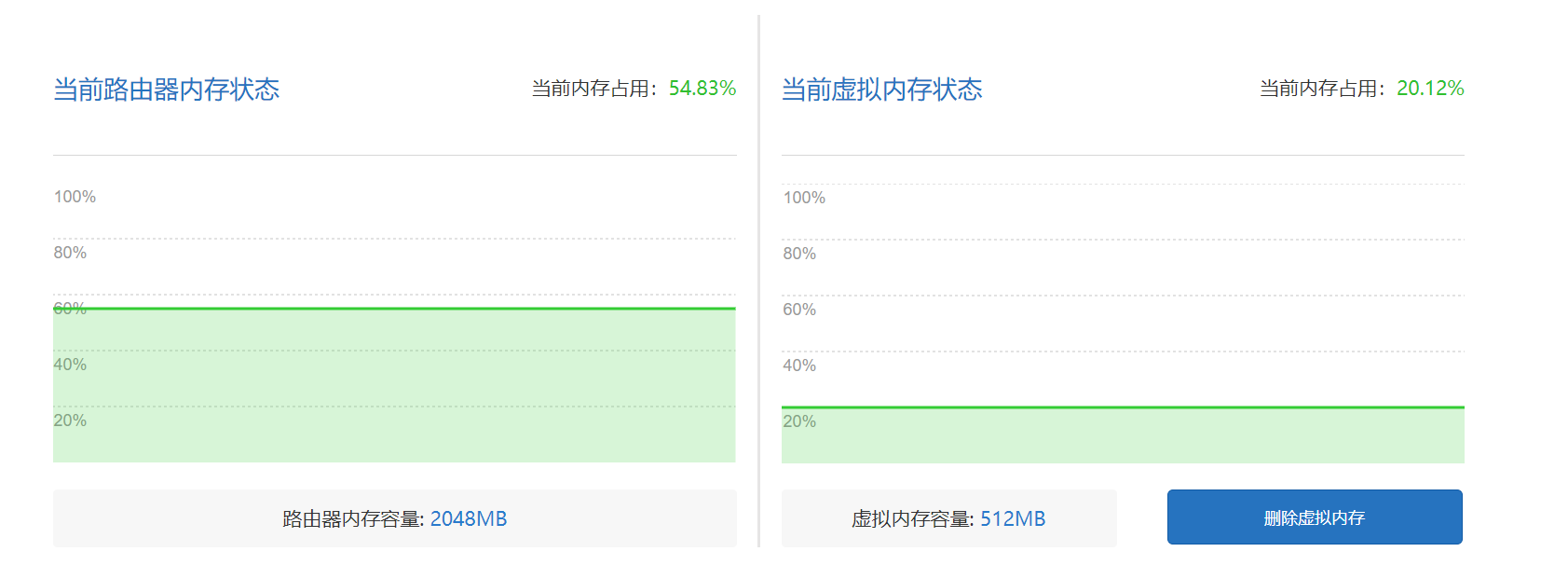
路由器后台开启虚拟内存
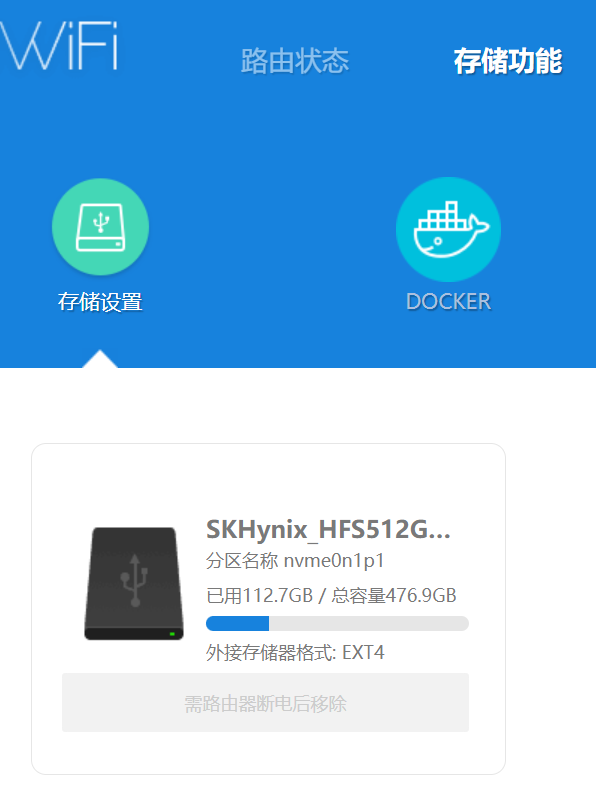
↑在此页面底部有一个启动虚拟内存,请选择最大并确认。
路由器后台开启Docker
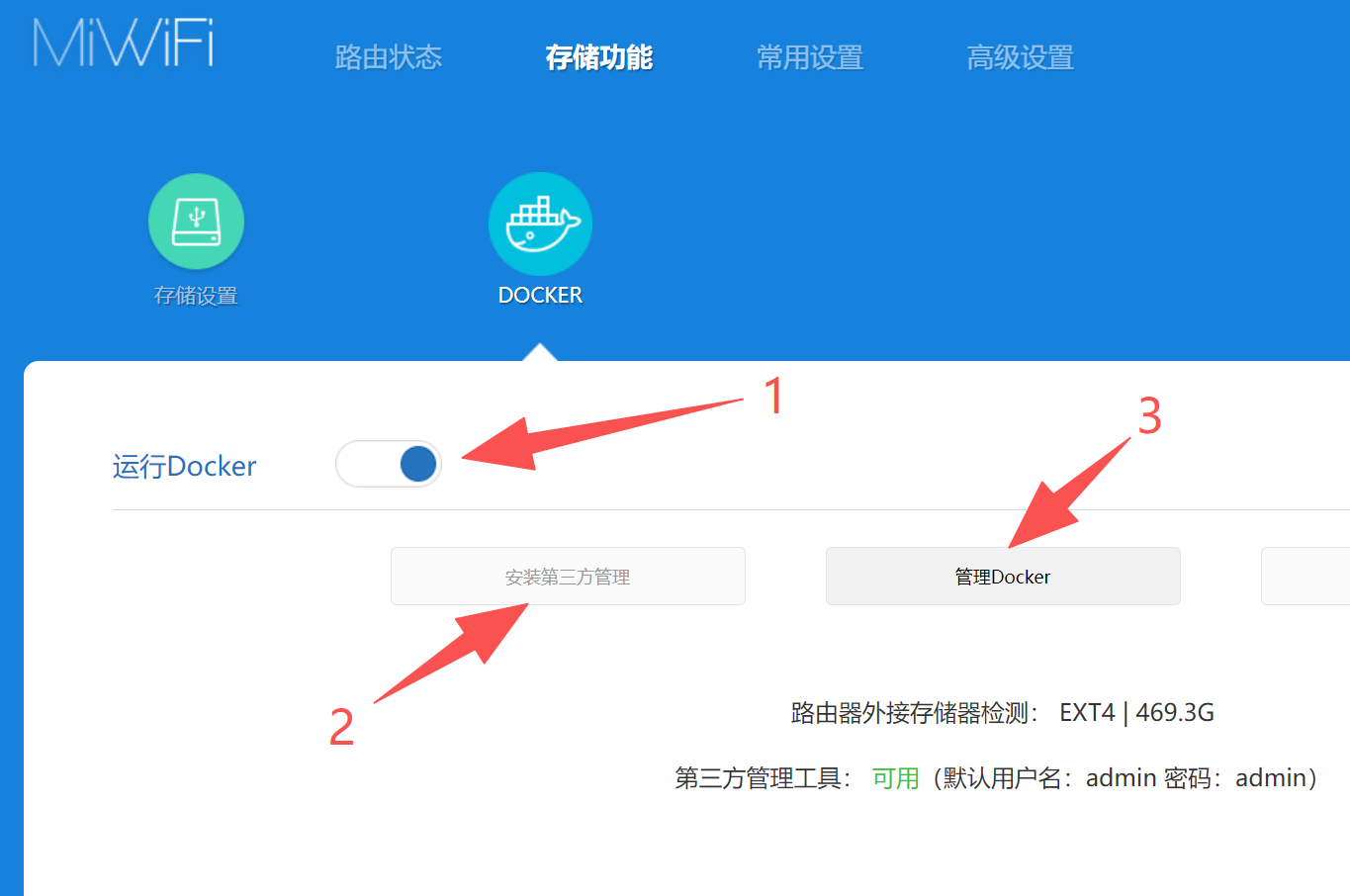
↑按如图顺序操作:先开启并确认,再安装管理面板,再进入管理面板,默认用户名:admin 密码:admin。

↑登录后台后记得修改密码。
安装docker-cli
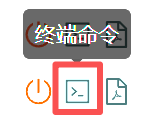
↑点击左侧“容器管理”,打开“simple-docker”的终端命令,执行下面三个命令并等待OK↓
echo -e 'https://mirrors.tuna.tsinghua.edu.cn/alpine/v3.6/main/\nhttps://mirrors.tuna.tsinghua.edu.cn/alpine/v3.6/community/' > /etc/apk/repositories

apk update

apk add docker-cli
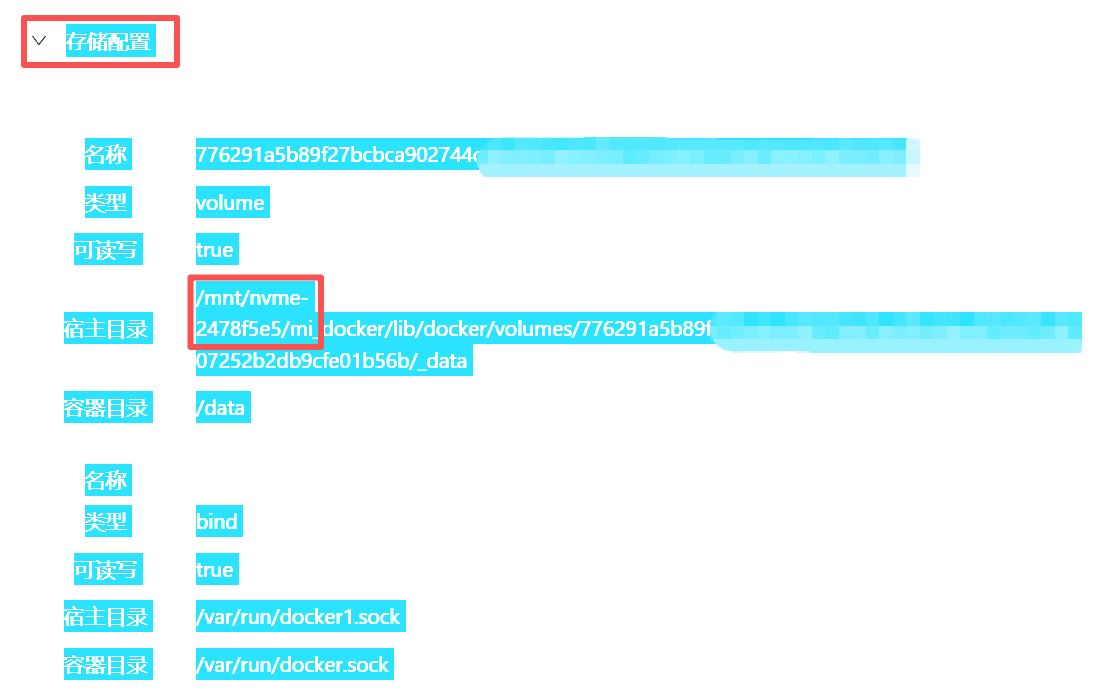
↑打开“simple-docker”的容器详情,展开存储配置,记录宿主目录下硬盘(nvme-xxxx or usb-xxxx)字段↓
打开Windows的资源管理器,以Windows11为例,依次点击“…”→“映射网络驱动器”
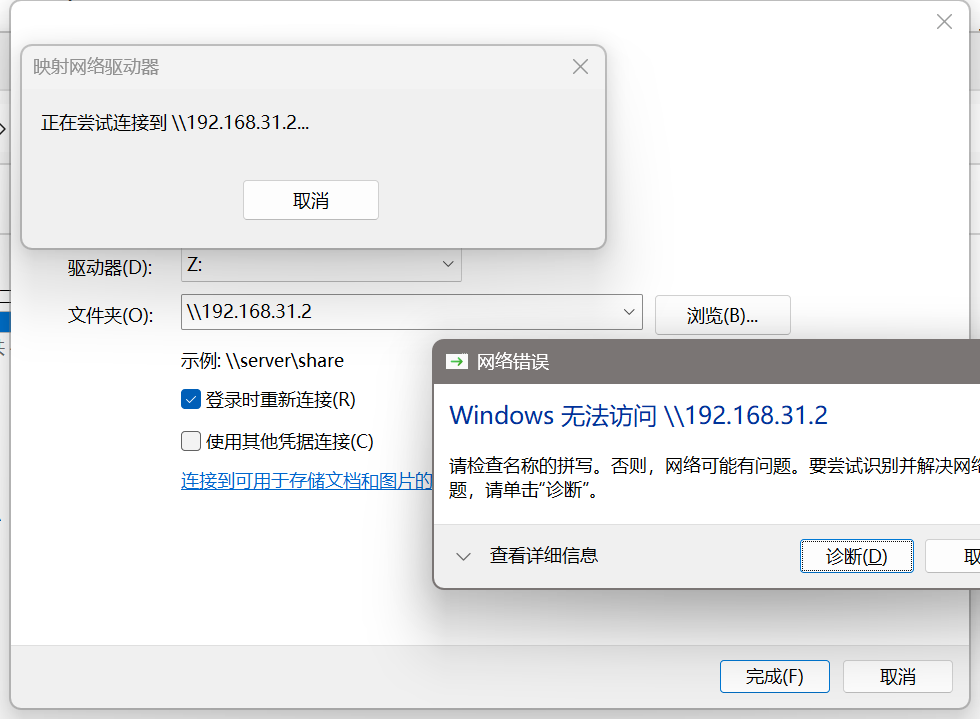
↑首先输入\\192.168.31.1并确认,使其报错(笔者曾更改后台地址到31.2,不用理会)
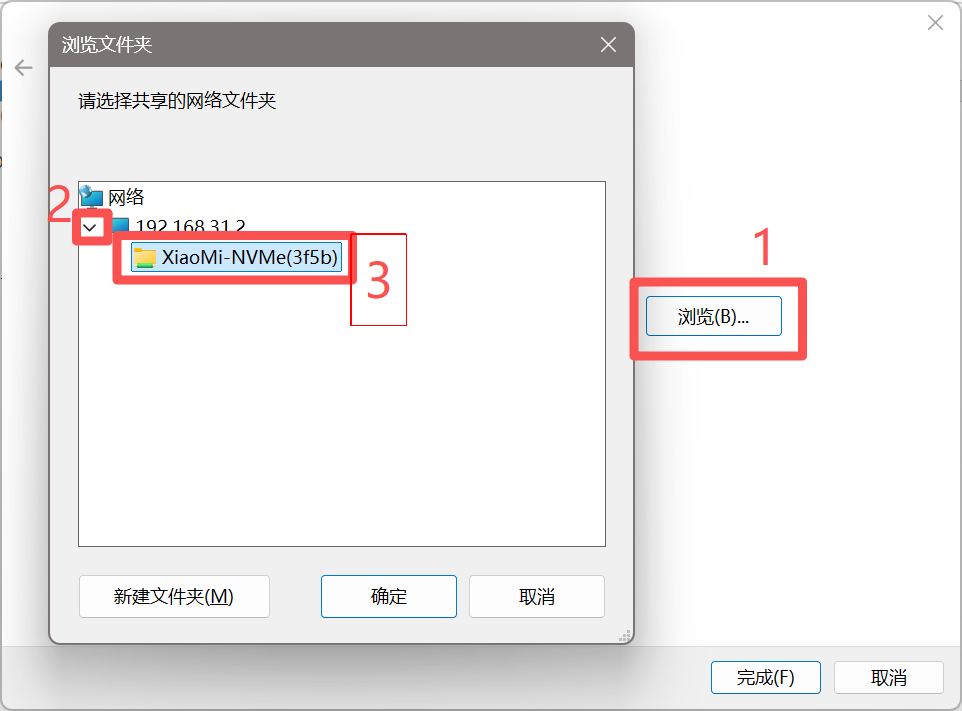
↑然后点击“浏览”,在网络下找到你的路由器并展开,选择你的硬盘并确定。
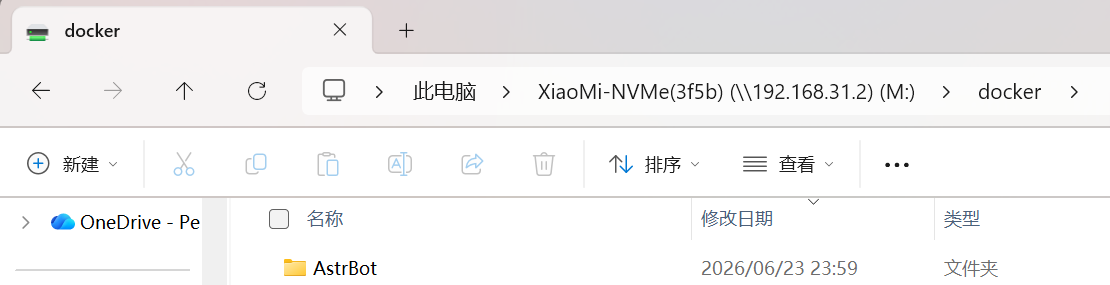
↑打开新映射的网络驱动器,在根目录新建“docker”文件夹,并在“docker”下新建“AstrBot”文件夹。
回到“simple-docker”的终端命令界面(可能需要刷新页面),执行下面两个命令↓
注意
请将下面命令中所有“改掉这个”改为曾记录的硬盘(nvme-xxxx or usb-xxxx)字段!
docker pull astrbot:latest

docker run -d -p 6185:6185 -p 6199:6199 -v /mnt/改掉这个/docker/AstrBot:/AstrBot/data  --restart=always --name astrbot astrbot:latest
等待一段时间,用路由器后台:6185登录(一般192.168.31.1:6185)。
登录界面加载出来后回到“simple-docker”的终端,执行
docker logs astrbot查看默认密码
排障
镜像拉取失败?
网络环境问题,改成以下命令:
docker pull m.daocloud.io/docker.io/soulter/astrbot:latest

docker run -d -p 6185:6185 -p 6199:6199 -v /mnt/改掉这个/docker/AstrBot:/AstrBot/data  --restart=always --name astrbot m.daocloud.io/docker.io/soulter/astrbot:latest